---
title: "Tutorial: Play Store auf dem Lenovo S5 installieren"
description: "Wir zeigen euch, wie ihr den Google Play Store auf eurem Lenovo S5 mit originaler Firmware installiert."
url: "https://www.chinamobilemag.de/tutorials/play-store-lenovo-s5-installieren.html?layout=listings"
date: "2026-07-31T20:56:47+00:00"
language: "de-DE"
---
# Tutorial: Play Store auf dem Lenovo S5 installieren
[Tutorials](https://www.chinamobilemag.de/tutorials.html)
Freitag, 27. April 2018
[ 0 Kommentare ](https://www.chinamobilemag.de/tutorials/play-store-lenovo-s5-installieren.html?layout=listings#comments)
☕️ [Spende für die Kaffeekasse](https://www.paypal.com/donate/?cmd=_s-xclick&hosted_button_id=F7TNFGGE8Z5XW&source=url&ssrt=1741333708435) | ❤️ [Bevorzugte Quelle bei Google](https://www.google.com/preferences/source?q=chinamobilemag.de)
[](//www.chinamobilemag.de/images/easyblog_articles/5708/lenovo-s5-3.JPG "lenovo-s5-3") 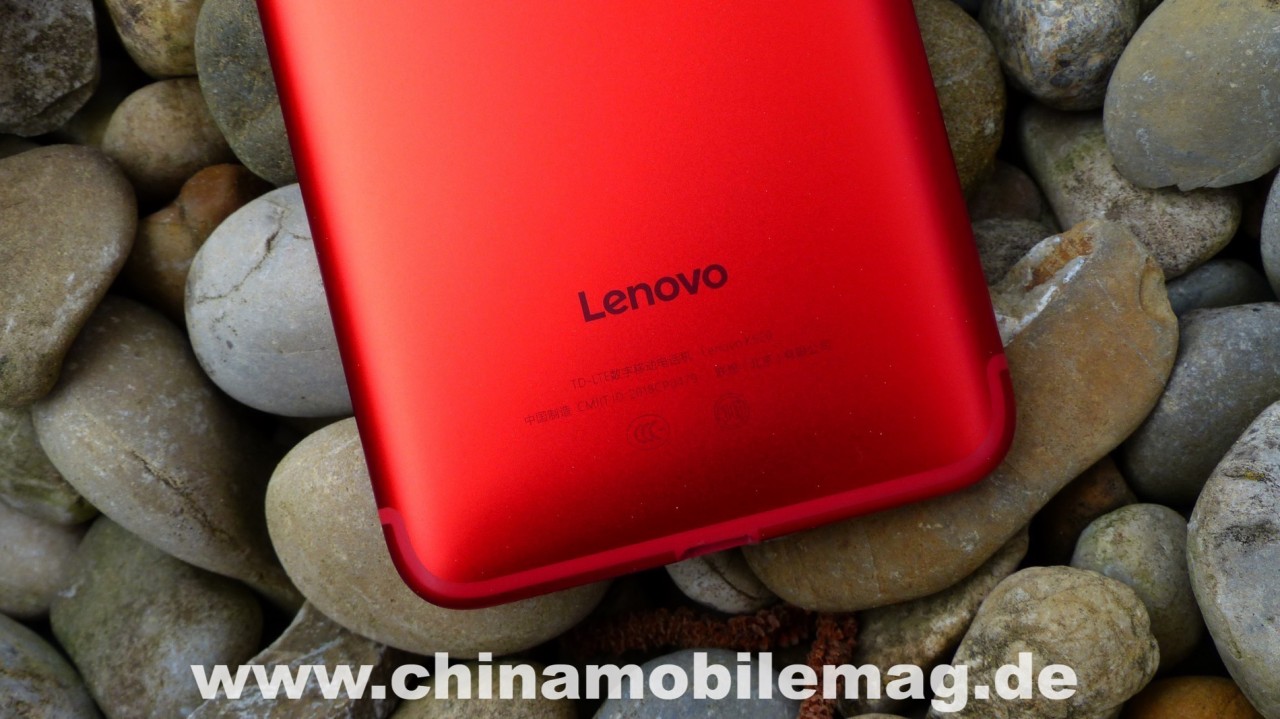 Lenovo S5
Wenn ihr ein neues Lenovo S5 mit originaler Firmware (ZUI ohne deutsche Sprache) gekauft habt, wird dieses ohne den Google Play Store ausgeliefert. Glücklicherweise ist es sehr einfach den Play Store manuell zu installieren. Die Google Play Dienste sind bereits ab Werk vorinstalliert. Es muss also nur der Play Store selbst installiert werden.
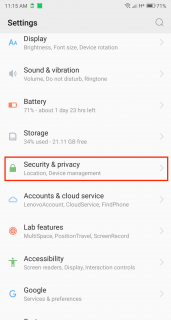
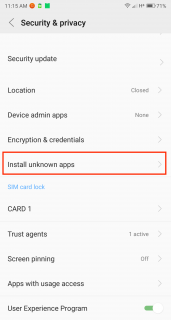
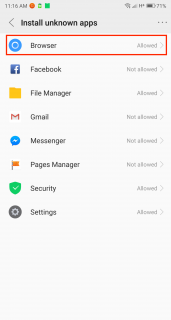
Um dies zu erledigen, öffnet ihr die Einstellungen auf dem Lenovo S5. Scrollt hier nach unten und sucht nach dem Eintrag "Security & Privacy". Tippt hier auf den Eintrag "Install unknown apps" und setzt dann den Eintrag "Browser" auf "Allowed".
[  ](https://www.chinamobilemag.de/images/easyblog_articles/5708/b2ap3_large_lenovo-s5-security1.png)
[  ](https://www.chinamobilemag.de/images/easyblog_articles/5708/b2ap3_large_lenovo-s5-security2.png)
[  ](https://www.chinamobilemag.de/images/easyblog_articles/5708/b2ap3_large_lenovo-s5-security3.png)
Öffnet nun den Browser und ladet euch darüber die [neueste Google Play Store APK](https://www.apkmirror.com/apk/google-inc/google-play-store/) herunter. Achtet darauf, dass ihr die richtige APK Datei \[0\] Markierung (for all devices) wählt. Alternativ könnt ihr die Datei natürlich auch auf dem PC herunterladen und dann auf das Smartphone kopieren.
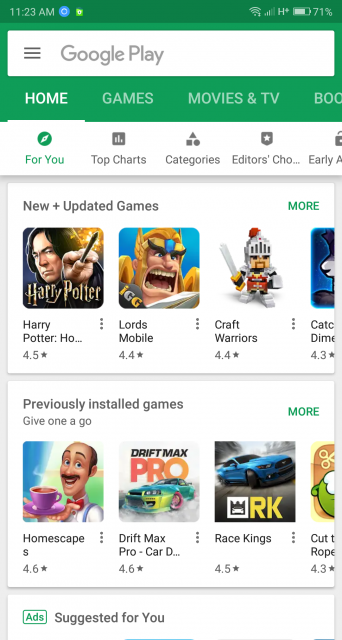
Nachdem der Google Play Store heruntergeladen wurde, sollte der Browser die APK Datei automatisch starten, womit die Installation startet. Installiert den Play Store nun wie eine ganz normale App. Sobald das geschehen ist, seid ihr auch schon fertig. Der Google Play Store befindet sich nun auf dem Home Screen. Einmal antippen und ihr könnt euren Google Account einrichten.
[  ](https://www.chinamobilemag.de/images/easyblog_articles/5708/lenovo-s5-google-play.png "Google Play Store auf dem Lenovo S5")
Google Play Store auf dem Lenovo S5
Wie denkst du darüber?
[ **Glücklich** (3)
](https://www.chinamobilemag.de/javascript:void(0);) [ **Verliebt** (0)
](https://www.chinamobilemag.de/javascript:void(0);) [ **Überrascht** (0)
](https://www.chinamobilemag.de/javascript:void(0);) [ **Traurig** (0)
](https://www.chinamobilemag.de/javascript:void(0);) [ **Verärgert** (2)
](https://www.chinamobilemag.de/javascript:void(0);)
Markiert in:
[lenovo](https://www.chinamobilemag.de/news/tags/lenovo.html) [lenovo s5](https://www.chinamobilemag.de/news/tags/lenovo-s5.html) [google play](https://www.chinamobilemag.de/news/tags/google-play.html) [play store](https://www.chinamobilemag.de/news/tags/play-store.html) [tutorial](https://www.chinamobilemag.de/news/tags/tutorial.html)
#### Kommentare
Derzeit gibt es keine Kommentare. Schreibe den ersten Kommentar!
Bereits registriert? [Hier einloggen](https://www.chinamobilemag.de/component/users/login.html?return=aHR0cHM6Ly93d3cuY2hpbmFtb2JpbGVtYWcuZGUvdHV0b3JpYWxzL3BsYXktc3RvcmUtbGVub3ZvLXM1LWluc3RhbGxpZXJlbi5odG1s&Itemid=163)
Freitag, 31. Juli 2026
Blog abonnieren (Trage Deine E-Mail Adresse ein um Beitrags Aktualisierungen zu abonnieren.)
**Sicherheitscode (Captcha)**

[ ](https://www.chinamobilemag.de/javascript:void(0);)
## Schema
```json
{ "@context": "https://schema.org", "@type": "BreadcrumbList", "itemListElement": [ { "@type": "ListItem", "position": 1, "name": "Home", "item": "https://www.chinamobilemag.de" }, { "@type": "ListItem", "position": 2, "name": "Tutorials", "item": "https://www.chinamobilemag.de/tutorials.html" }, { "@type": "ListItem", "position": 3, "name": "Tutorial: Play Store auf dem Lenovo S5 installieren", "item": "https://www.chinamobilemag.de/tutorials/play-store-lenovo-s5-installieren.html" } ] }
```